


如何修改Windows分辨率及设置帧率
约 0 字 大约 0 分钟 次
12/31/2025, 2:03:45 AM
1. 如何打开显示设置
方法一:通过系统设置
- 点击屏幕左下角的「开始」按钮
- 点击「设置」图标(齿轮形状)
- 在设置窗口中,点击「系统」
- 在左侧菜单中,点击「显示」
方法二:通过桌面快捷操作
- 右键点击桌面空白处
- 在弹出的菜单中,选择「显示设置」
2. 如何修改屏幕分辨率
- 在「显示设置」窗口中,向下滚动找到「高级显示设置」或「显示分辨率」选项
- 在「分辨率」下拉菜单中,选择您想要的分辨率
- 点击「保留更改」按钮确认设置
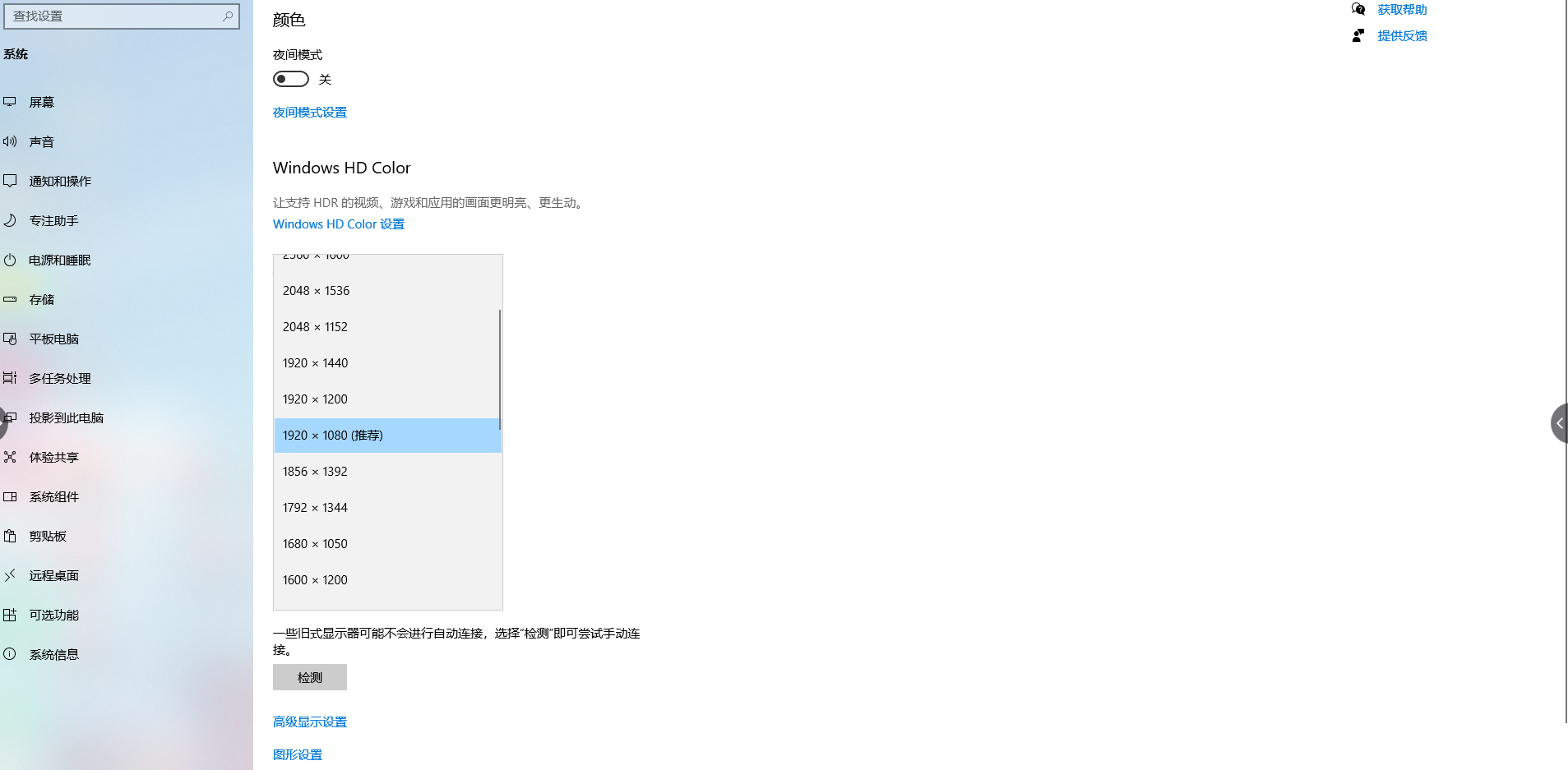
关于推荐分辨率
- 系统会标记「推荐」的分辨率,这是您显示器的最佳分辨率
- 对于教学大屏,通常建议使用显示器的原生分辨率以获得最佳显示效果
3. 如何设置帧率
什么是帧率(刷新率)
帧率(刷新率)是指显示器每秒更新画面的次数,单位为Hz
- 更高的帧率可以提供更流畅的画面
- 对于教学场景,适当的高帧率可以减少拖影,提升观看体验
设置步骤
- 在「显示设置」窗口中,点击「高级显示设置」
- 在「高级显示设置」窗口中,找到并点击与显示器适配器相关的属性选项(不同Windows版本可能有不同名称,如「显示器1的显示适配器属性」、「显示适配器属性」等)
- 在弹出的窗口中,点击「监视器」选项卡
- 在「屏幕刷新率」下拉菜单中,选择较高的刷新率(通常选择最高可用值)
- 点击「确定」按钮保存设置
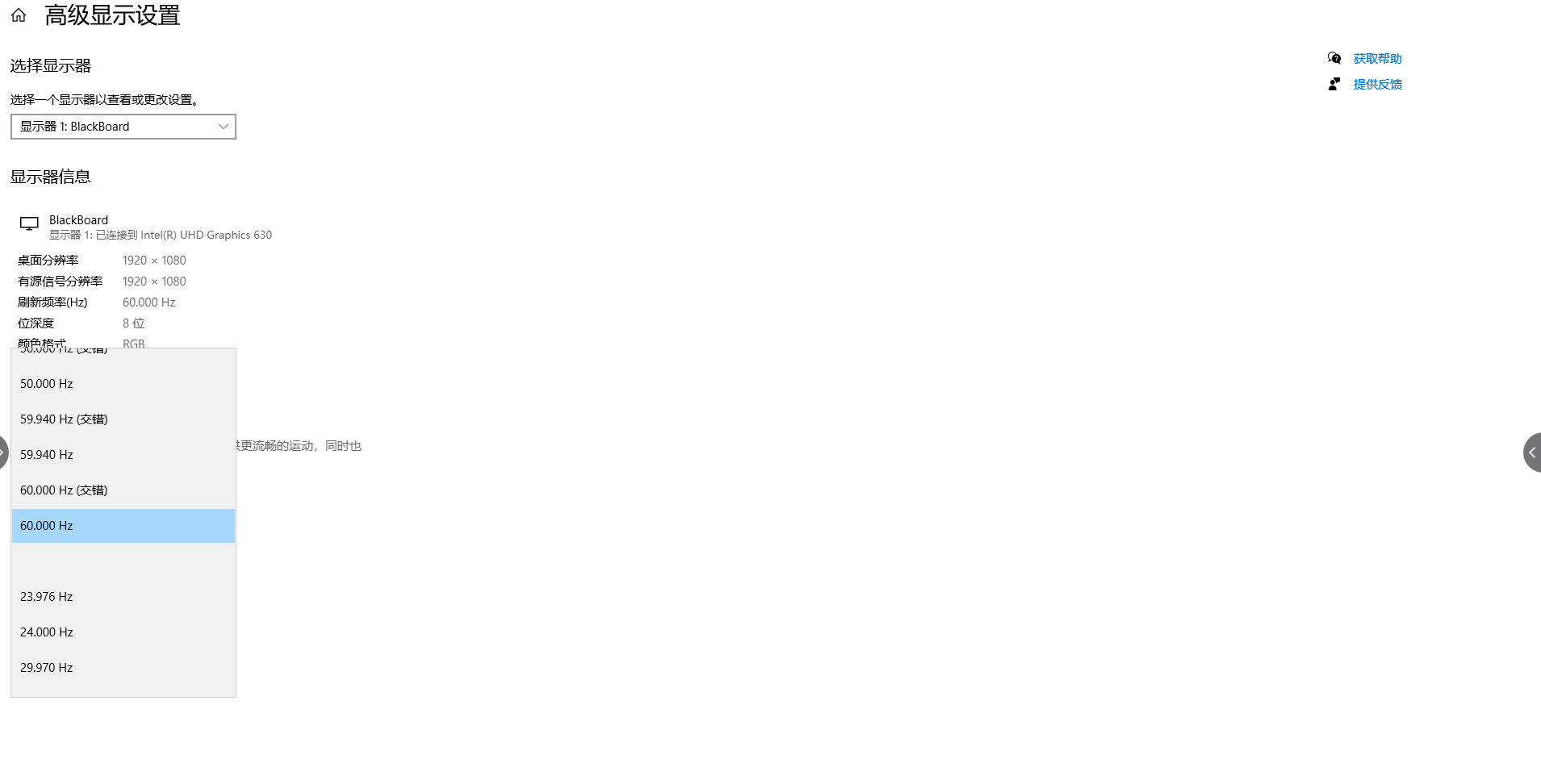
4. 分辨率与帧率的平衡建议
教学场景推荐
- 帧率优先:对于动态内容较多的教学(如视频播放、动画演示),建议优先保证帧率
- 当系统性能有限时,可以适当降低分辨率以提高帧率
- 推荐设置:
- 普通教学:1920×1080 @ 60Hz
- 动态教学:1920×1080 @ 60Hz 或更高(如果硬件支持)
高端设备支持(4K及120fps)
- 部分现代高端设备支持4K分辨率(3840×2160)和120fps高刷新率
- 4K分辨率提供更清晰的细节显示,适合展示静态内容和高精度图像
- 120fps刷新率提供极致流畅的动态效果,适合高速运动画面和互动教学
- 注意事项:
- 需要显示器和显卡同时支持4K和高刷新率
- 需要使用HDMI 2.1或DisplayPort 1.4及以上版本的连接线
- 4K@120fps对系统性能要求较高,确保硬件配置充足
高动态内容场景
- 优先选择高帧率,以获得更流畅的体验
- 可以适当降低分辨率来提升帧率
静态内容场景
- 优先选择高分辨率,以获得更清晰的文字和图像
- 帧率可以适当降低(如30Hz)以节省系统资源
5. 常见问题排查
无法设置某些分辨率或帧率
- 确保显示器和显卡驱动已更新到最新版本
- 检查显示器与计算机之间的连接线(HDMI、DisplayPort等)是否支持您想要的分辨率和帧率
设置后画面显示异常
- 按下键盘上的「Windows + P」组合键,选择合适的投影模式
- 恢复到系统推荐的分辨率和帧率,然后重新尝试设置